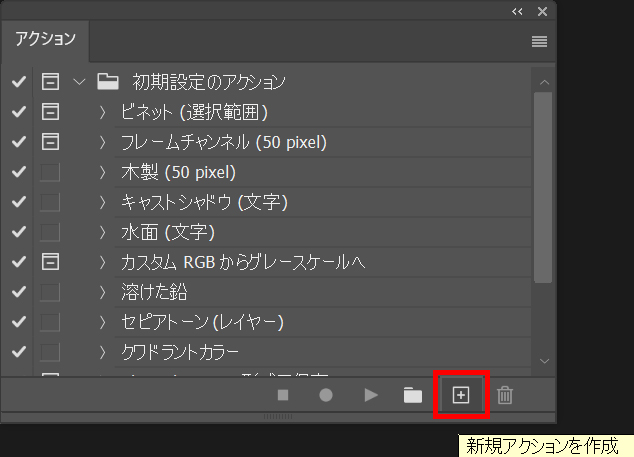
Photoshopのバッチ処理で画像をグレーに塗りつぶします。ウィンドウからアクションを選択し、アクションパネルを表示させます。パネルの右下にある「新規アクションを作成」ボタンをクリックします。
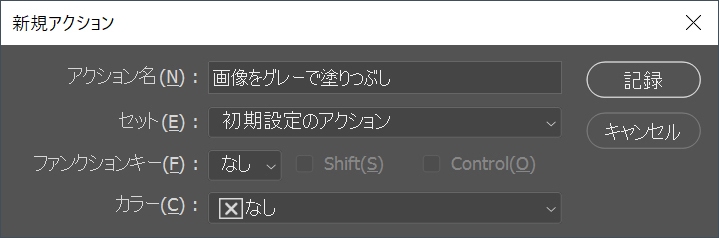
新規アクションのダイアログで、アクション名に「画像をグレーで塗りつぶし」と入力し「記録」ボタンをクリックします。
アクションパネルの最後に新規アクションが追加されました。赤丸の「記録開始」ボタンがクリックされている状態になっているので、必要な操作を登録していきます。ここでは、以下の操作を登録します。
画像を開く→描画色で塗りつぶし→Web用に保存→画像を閉じる
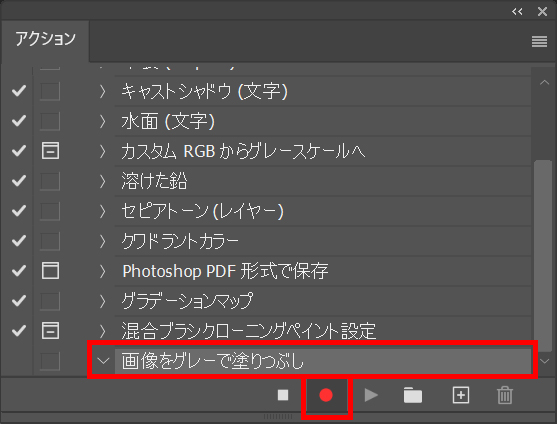
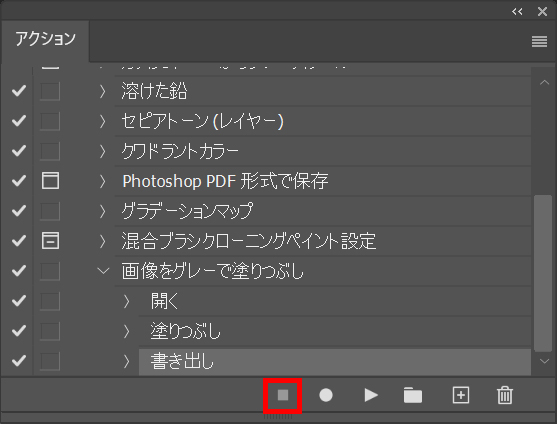
操作の登録が完了したら白四角の「再生 / 記録を中止」ボタンをクリックします。登録した操作がアクションパネルに表示されています。
ファイル→自動処理→バッチを選択し以下の設定をします。
・アクションで登録したアクション「画像をグレーで塗りつぶし」を選択
・ソースでフォルダを選択
・実行の「選択」ボタンをクリックしバッチ処理前の画像が入ったフォルダを選択
・「開くコマンドを無視」にチェックを入れる
・実行後でフォルダを選択
・実行後の「選択」ボタンをクリックしバッチ処理後に画像を保存するフォルダを選択
・「別名で保存コマンドを省略」にチェックを入れる
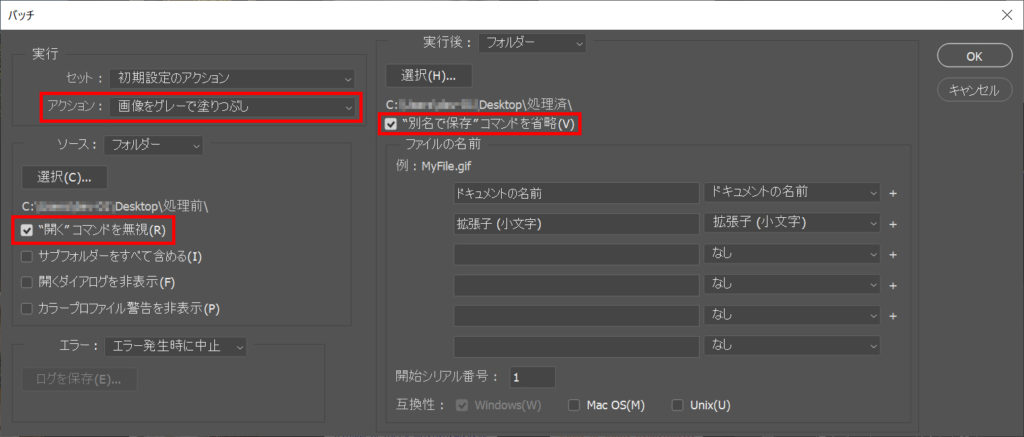
「開くコマンドを無視」と「別名で保存コマンドを省略」にチェックが入っていないと1つの画像を処理した後、処理が止まってしまいます。必ずチェックが必要です。
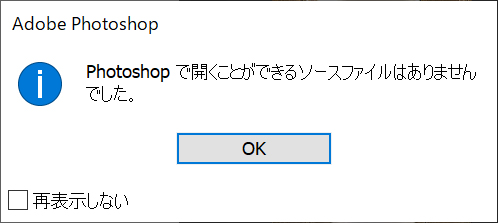
なお、実行の「選択」ボタンクリック時に画像が入っていないフォルダを選択してバッチ処理を実行すると、以下のエラーメッセージが表示されます。